
火狐浏览器深色模式设置
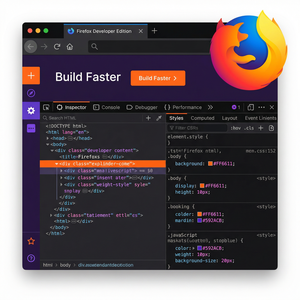
火狐浏览器深色模式设置
作为日常工作和娱乐中不可或缺的工具,浏览器的视觉舒适度直接影响我们的使用体验。火狐浏览器(Firefox)近年来不断优化用户界面,深色模式便是深受欢迎的功能之一。亲身使用后,我发现深色模式不仅减少了眼睛疲劳,还能提升夜间浏览的舒适感。接下来,我将分享如何在火狐浏览器中开启深色模式的具体步骤,以及一些实用建议。
为什么选择火狐浏览器的深色模式?
深色模式通过降低屏幕的亮度和减少蓝光辐射,有助于在光线较暗的环境中保护视力,减少眩光带来的不适。同时,火狐浏览器的深色主题设计简洁且美观,与系统深色模式良好兼容,使用体验非常流畅。
火狐浏览器深色模式设置步骤
以下是在Windows、Mac及Linux系统上设置火狐浏览器深色模式的具体操作:
- 打开火狐浏览器,确保版本是最新(建议访问火狐浏览器官网下载安装最新版本)。
- 点击右上角的“三条横线”菜单按钮,选择“设置”或“选项”(不同版本可能略有差异)。
- 在左侧菜单中选择“扩展和主题”。
- 切换到“主题”标签页,浏览内置的主题选项,找到并点击“深色”主题旁边的“启用”按钮。
- 完成后,整个浏览器界面将切换为深色模式,包括菜单栏、标签页和新标签页背景。
实用建议与补充说明
- 如果你希望浏览器自动根据系统设置切换深色或浅色模式,可以进入“设置”中的“常规”,找到“语言和外观”部分,开启“使用系统主题”选项。
- 对于喜欢个性化的用户,火狐插件商店中有丰富的深色主题可供下载,支持多种配色风格,满足不同审美需求。
- 夜间浏览时配合开启火狐内置的“阅读模式”或使用“护眼”扩展,能进一步优化浏览体验,减少眼睛疲劳。
- 深色模式虽然更省电(尤其是在OLED屏幕设备上),但个别网页内容可能显示效果不佳,遇到此类情况可临时切换回浅色主题。
总的来说,火狐浏览器的深色模式设置简便,适配良好,能够显著提升长时间浏览时的视觉舒适度。如果你还没有体验过,强烈推荐按照上述步骤试用看看。更多关于火狐浏览器的最新功能和下载信息,可以访问火狐浏览器官网。