
火狐浏览器手机版Beta版使用教程
火狐浏览器手机版Beta版使用教程
作为一名长期使用火狐浏览器的用户,我一直很关注它的更新和新功能。最近,我尝试了火狐浏览器手机版的Beta版,体验了不少新特性。今天就跟大家分享一下这款Beta版的安装过程、核心功能以及一些实用的小技巧,希望能帮到同样喜欢火狐的朋友们。
一、什么是火狐浏览器手机版Beta版?
火狐浏览器手机版Beta版是Mozilla推出的测试版本,目的是让用户提前体验即将推送的功能和性能优化。简单来说,Beta版比正式版更新更快,也更“前沿”,但偶尔可能会遇到一些小问题。如果你喜欢尝鲜,或者想参与改进产品,Beta版是个不错的选择。
二、如何下载安装火狐浏览器手机版Beta版?
下载安装流程其实很简单,以下是详细步骤:
- 访问官方渠道:打开手机自带应用商店(Google Play Store 或苹果App Store),搜索“Firefox Beta”,或者直接访问火狐浏览器官网的下载页面。
- 下载安装:点击下载并安装应用。Beta版图标与正式版有明显区别,方便你区分。
- 第一次打开:打开后,按提示完成一些基础设置,比如是否同步书签、历史记录以及默认搜索引擎等。
注意:由于Beta版尚处于测试阶段,部分功能可能不稳定。如果你依赖浏览器的稳定性,建议保留正式版为主。
三、火狐Beta版的特色功能解析
接下来,我分享几个我觉得Beta版特别值得一试的功能:
1. 极速浏览与内存优化
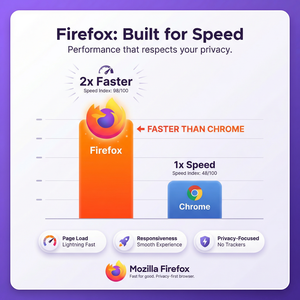
Beta版集成了最新的性能改进,页面加载速度明显提升,特别是在多标签同时打开时,内存占用表现更为优秀。对于手机用户来说,这点非常实用,能有效延长续航,减少卡顿。
2. 新增隐私保护功能
隐私一直是火狐的核心卖点,Beta版本更进一步:
- 增强跟踪防护:默认开启,自动阻止第三方追踪器和广告。
- HTTPS优先策略:自动升级不安全网站链接,提升浏览安全性。
- 隐私报告:新增隐私监测页面,实时展示保护效果。
我个人觉得这功能对于经常处理敏感信息或关注隐私的用户非常重要。
3. 新版界面与手势操作
Beta版本在UI设计上做了不少改进:
- 底部工具栏更加简洁,便于单手操作。
- 支持自定义快捷按钮,快速访问书签、下载管理等。
- 新增手势滑动切换标签页,体验更顺畅。
4. 强化同步与扩展支持
火狐的同步功能一直很强大,Beta版支持同步更多数据类型,包括扩展、保存的密码等等。同时也开始逐步支持部分手机端扩展,使移动端的功能更加丰富。
四、实用操作技巧分享
用了几天Beta版,我总结了几个让使用更加便捷的小技巧,推荐给大家:
- 开启暗色模式:在设置里开启“主题”中的暗色模式,不仅保护眼睛,也很省电。
- 使用阅读模式:遇到文字内容多的网页,点击地址栏右侧的书本图标即可进入阅读模式,清爽无广告,阅读体验大大提升。
- 快速清除浏览数据:通过快捷菜单快速进入“隐私”设置,一键清除缓存和历史,维护浏览器速度。
- 标记和管理书签:Beta版支持文件夹排序和批量操作,让书签管理更加高效。
- 试用新扩展:访问官方扩展库,安装适合手机使用的插件,增强浏览器功能。
五、小结与建议
总的来说,火狐浏览器手机版Beta版是一款值得尝试的浏览器,尤其适合喜欢新功能、关注隐私和性能的用户。它在速度、界面设计及隐私保护上都有显著提升,不过作为测试版本也难免有些小bug,使用时要做好风险预期。
如果你想体验最新的网络技术和浏览趋势,可以通过火狐浏览器官网关注Beta版动态,也可以参与反馈,帮助开发者改进产品。此外,建议大家在手机存储和流量允许的前提下安装,享受更好的浏览体验。
最后,如果你是火狐浏览器的忠实粉丝,或者正在寻找一款安全、快速且功能丰富的手机浏览器,火狐手机版Beta版绝对值得一试。